
Jakarta, Unbox.id – Mengunduh atau mendownload aplikasi Android di Google Play Store bukanlah satu-satunya cara untuk mendapatkan aplikasi yang Anda inginkan. Anda bisa mencoba cara ini untuk menghemat paket data internet meski menginstal file besar.
Bagi Anda yang belum mengetahuinya, aplikasi dari Google Play Store yang terinstal di ponsel dapat Anda kirimkan ke ponsel Android lainnya. Atau, Anda bisa meminta teman untuk mengirimkan aplikasi tersebut ke ponsel Android Anda.
Baca juga: Induk Google PHK Sebagian Kecil Karyawan
Cara pengiriman ini cukup cepat dan tanpa perlu menggunakan data internet sama sekali. Ini tidak jauh berbeda dengan mengirim file melalui Bluetooth, jaringan wifi, atau aplikasi pengiriman offline lainnya. Simak langkahnya di bawah ini.
Cara Menggunakan Google Play Store untuk Mengirim Aplikasi
Aplikasi Android yang ada di Google Play Store memiliki fitur khusus untuk mengirimkan aplikasi yang dikelola di dalam ponsel. Banyak orang mungkin yang tidak menyadari keberadaan fitur tersebut, karena letaknya yang berada di bawah menu ‘kelola aplikasi’.
Langkah pertama, buka aplikasi Google Play Store di ponsel, ketuk foto profil akun yang ada di bagian kanan atas layar. Di sana, Anda akan melihat sederet menu aplikasi yang bermacam-macam, seperti manajemen, pengaturan, pembiayaan, kemanan, dan lain-lain.
Baca juga: Budget 1 Juta Mau Beli Ponsel Samsung RAM Besar? Ini Pilihannya!
Pilih opsi menu yang ada di urutan pertama, yaitu ‘kelola aplikasi & perangkat’. Di sana terdapat dua buah tab, yaitu ‘ringkasan’ dan ‘kelola’. Tetaplah berada di tab ‘ringkasan’, gulir layar ke bawah untuk mendapatkan tombol ‘bagikan aplikasi’
Bagikan Aplikasi yang ada di Ponsel
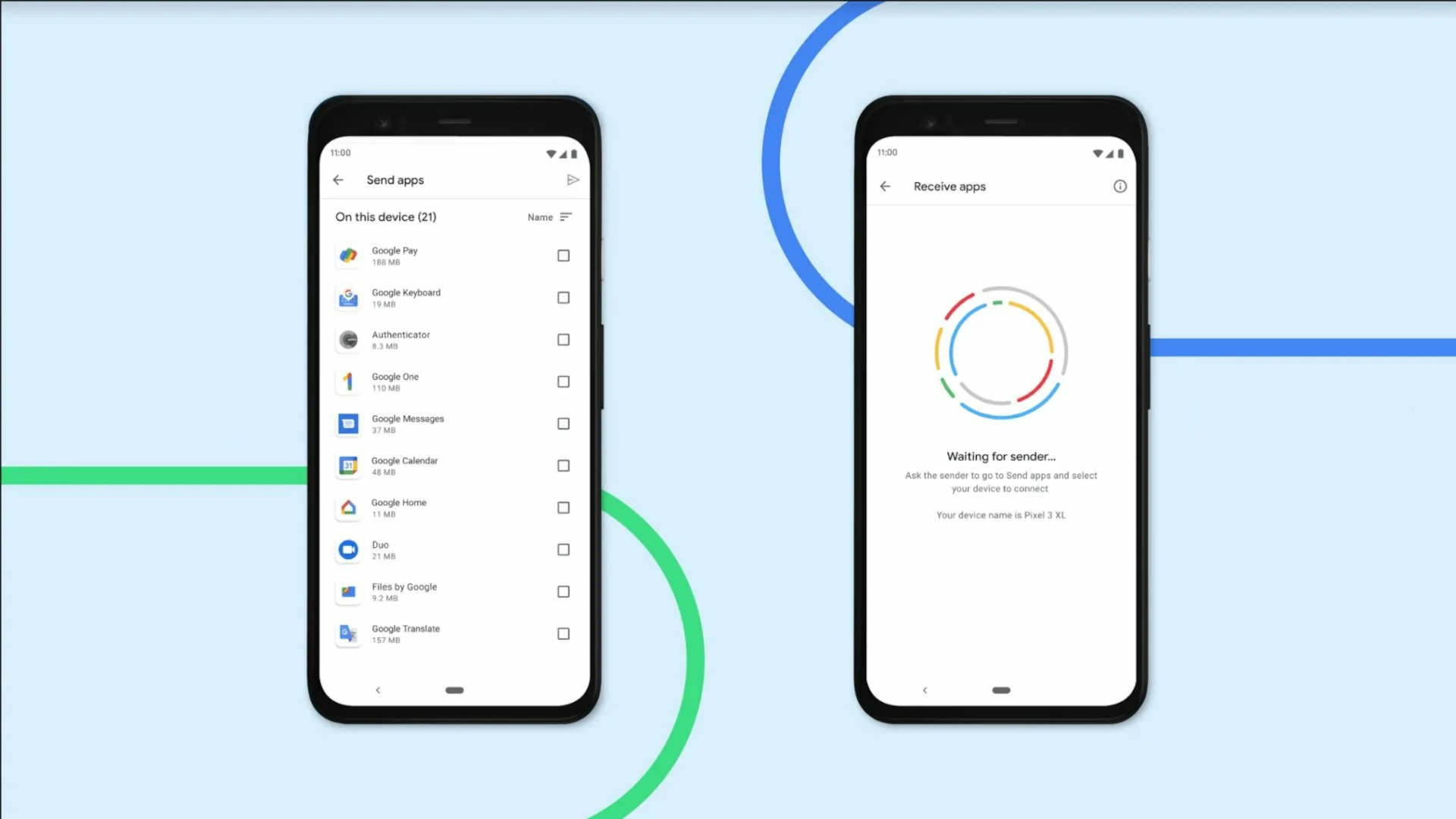
Setelah masuk ke dalam opsi ‘bagikan aplikasi’ tersebut, Anda dapat memilih aplikasi mana yang ingin Anda bagikan dengan menekan tombol ‘kirim’. Setelahnya, Anda juga harus membuka fitur yang sama di ponsel yang ingin menerima aplikasi.
Tekan tombol ‘terima’, lalu secara otomatis aplikasi akan memunculkan indikasi bahwa jaringan wifi telah aktif. Setelahnya, tekan nama ponsel yang muncul dari ponsel pengirim file aplikasi. File akan langsung terkirim dengan cepat.
Selain dengan cara tersebut, Anda dapat mengirimkan file aplikasi menggunakan alat lain seperti Shareit atau Shareme. Namun, biasanya aplikasi-aplikasi tersebut memiliki dampak negatif berupa gangguan iklan dan video yang memakan data internet.
Sumber: Berbagai Sumber
Karya yang dimuat ini adalah tanggungjawab penulis seperti tertera, tidak menjadi bagian tanggungjawab redaksi unbox.id.