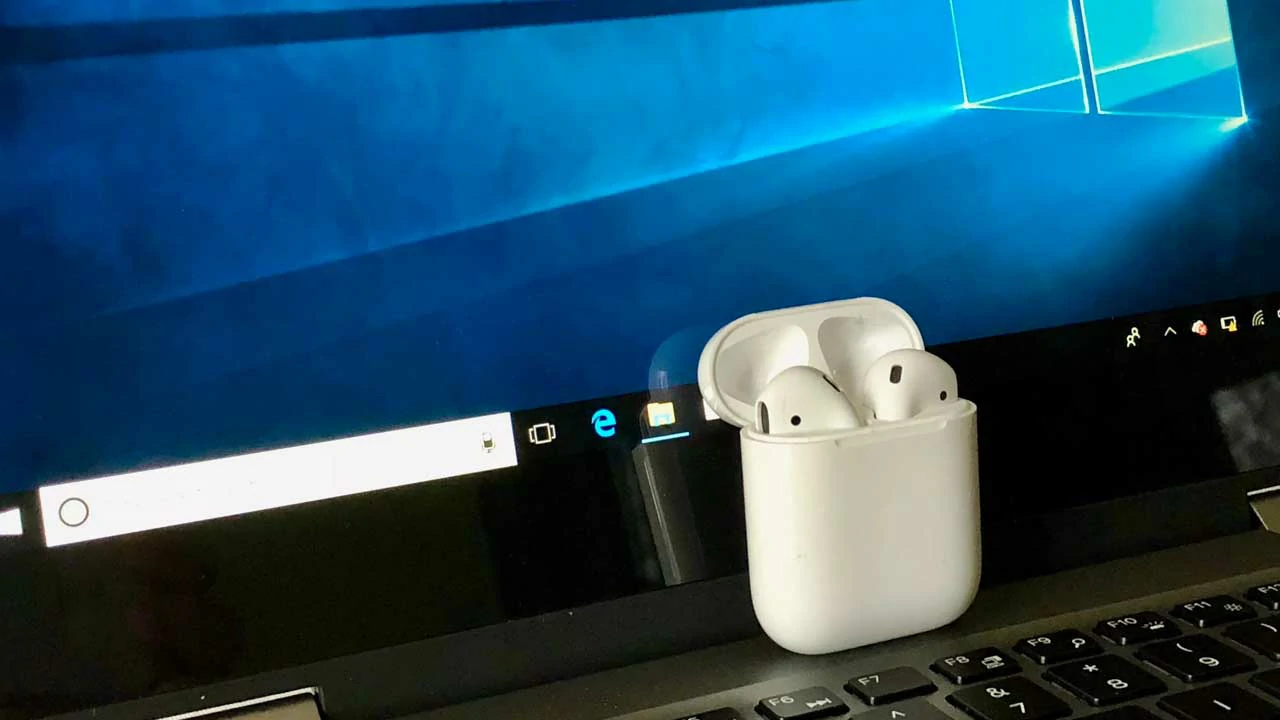
Jakarta, Unbox.id – AirPods merupakan perangkat audio nirkabel buatan produsen ternama di Amerika Serikat, Apple. Dengan menghubungkannya ke ponsel, pengguna dapat mendengarkan audio dengan nyaman. Lantas, bagaimana menghubungkan di PC/laptop?
Dalam artikel ini, Unbox telah merangkum langkah-langkah sederhana yang dapat Anda lakukan untuk menghubungkan TWS tersebut ke PC Windows 11. Pemasangan perangkat audio dengan PC/laptop Windows 11 sejatinya tidak jauh berbeda dengan di ponsel.
Baca juga: Nothing Phone (1) Mendapat Pembaruan Beta Android 14 X NothingOS 2.5
Di dalam PC atau laptop dengan sistem operasi Windows 11, Anda dapat membuka “Aplikasi Pengaturan”. Aplikasi tersebut dapat Anda gunakan untuk mencari dan memasangkan perangkat bluetooth baru. Di bawah ini adalah langkah-langkah yang bisa Anda ikuti.
Cara Menghubungkan AirPods ke Windows 11
Pertama, klik kanan ikon Windows di taskbar, pilih Pengaturan. Pilih Bluetooth & perangkat. kemudian pilih tombol Bluetooth jika belum aktif. Tambahkan perangkat. Tempatkan AirPods di dalam wadahnya, lalu buka wadahnya. Tekan dan tahan tombol pada casing.
Saat lampu pada casing berkedip putih, lepaskan tombolnya. Di komputer Anda, pilih Bluetooth dari daftar opsi. Tunggu PC Anda mencari perangkat, lalu pilih AirPods Anda saat perangkat tersebut muncul di daftar. Setelahnya, koneksi akan terjalin, lalu pilih Selesai.
Baca juga: Lenovo Tab M11 Sudah Muncul Di Konsol Google Play, Lihat Spesifikasinya
Perangkat Audio Apple tersebut sekarang sudah terhubung dan siap Anda gunakan beraktivitas dengan laptop/PC. Mulai sekarang, earbud Anda akan mengingat PC sehingga memungkinkan Anda terhubung kembali kapan pun Anda mau.
Cara Menjalankannya di Windows 11
Air Pods akan secara otomatis terhubung ke iPhone Anda ketika Anda membuka casing di dekat ponsel Anda. Selain itu Anda juga akan mendapatkan popup otomatis di Mac yang meminta Anda untuk terhubung jika Mac Anda mendeteksi AirPods.
Menggunakan Air Pods dengan PC Windows 11 sedikit lebih rumit, namun mudah untuk membangun kembali koneksi dan menggunakannya kapan pun Anda mau. Jika Anda telah menggunakan AirPods dengan perangkat lain, berikut cara menggunakannya kembali dengan PC Windows 11:
Keluarkan AirPods dari casingnya, dan letakkan di dekat komputer Anda. Pilih ikon Speaker di bilah tugas. Kemudian pilih ikon > di sebelah kanan kontrol volume.
Sumber: Livewire
Karya yang dimuat ini adalah tanggungjawab penulis seperti tertera, tidak menjadi bagian tanggungjawab redaksi unbox.id.