Jakarta, Unbox.id – Seperti mengunci tab penyamaran Chrome dengan Face ID, Anda dapat melindungi aplikasi Google Drive dengan kata sandi untuk mengamankan file dan folder pribadi Anda.
Terkadang, Anda mungkin harus memberikan iPhone atau android kepada teman atau keluarga untuk sekedar menelepon atau lakukan sesuatu yang lumrah, seperti foto bareng atau share video dan foto dari handphone tersebut.
Hal tersebut membuat privasi kalian rentan terekspos dan muncul di linimasa bukan? .

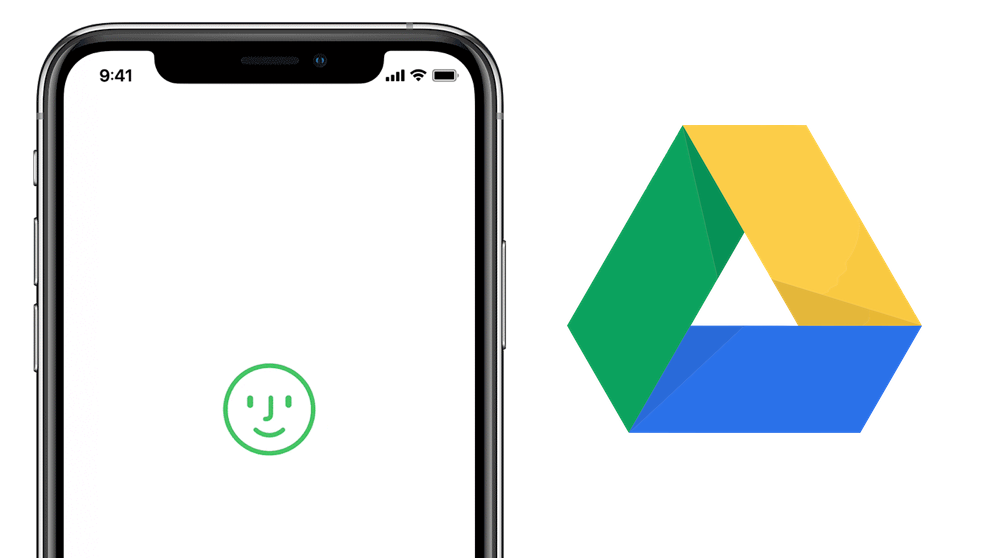
2 Cara Kunci Google Drive dengan Face ID di iPhone dan iPad (sumber: wccftech.com)
Untungnya, Google Drive punya fitur privasi bawaan yang nantinya membantu Anda agar bisa mengunci akun Google Drive dengan Face ID atau Touch ID.
Anda juga dapat mengunci aplikasi gunakan Shortcuts. Hal ini akan membantu Anda dalam perlindungan sekaligus kunci file tertentu dalam akun Google anda.
Baca juga: 2 Cara Aktifkan Silent Click di Trackpad MacBook
Aktifkan Face ID atau Touch ID
Berikut ini adalah cara untuk aktifkan Layar Privasi di aplikasi Google Drive di iOS dan iPadOS:
- Buka aplikasi Google Drive di iPhone atau iPad Anda.
- Klik ikon menu hamburger di pojok kiri atas.
- Pilih Pengaturan dari opsi yang tersedia.
- Di sini, klik Layar Privasi.
- Aktifkan sakelar untuk Layar Privasi.
- Selanjutnya, klik Require Authentication dan pilih apakah Anda ingin aplikasi menguncinya segera setelah ditutup, setelah 10 detik, 1 menit, atau 10 menit.
Dengan begitu, ini dapat menunda aplikasi agar tidak terkunci saat Anda beralih antar aplikasi.
Perlu di ingat bahwa fitur Layar Privasi tidak akan melindungi atau menyembunyikan notifikasi Drive, file yang dibagikan dengan aplikasi File, dan foto yang dibagikan dengan aplikasi Foto.
Kunci Aplikasi Drive Menggunakan Shortcuts
Aplikasi Shortcuts dapat Anda manfaatkan untuk membuat otomatisasi dengan mudah. Anda dapat menggunakan otomatisasi untuk mengunci iPhone saat Google Drive dibuka, berikut ini adalah langkahnya.
Mengatur Timer di Jam
- Buka aplikasi Jam di iPhone atau iPad Anda.
- Buka bagian Timer dari menu bawah.
- Klik When Timer Ends, scroll ke bawah, dan pilih Stop Playing.
- Tekan Set di kanan atas.
Membuat Otomatisasi
- Sekarang, buka aplikasi Pintasan di perangkat.
- Beralih ke tab Otomasi dan ketuk ikon +.
- Klik Buat Otomasi Pribadi.
- Gulir ke bawah dan pilih Aplikasi.
- Klik Pilih dan pilih Drive. Anda juga dapat memilih aplikasi file lain yang ingin kalian kunci, seperti File, Dropbox, OneDrive, dan lainnya.
- Klik Selesai di pojok kanan atas.
Menambahkan Timer ke Otomasi
- Setelah kembali ke layar otomatisasi, klik Next di pojok kanan atas.
- Ketuk Tambahkan Tindakan.
- Cari “timer” dan pilih Start Timer.
- Ketuk nomor di sebelah Mulai timer untuk. Ubah ke 1.
- Lalu ketuk Menit dan ubah ke Detik.
- Setelah timer disetel ke 1 detik, klik Next di kanan atas.
- Hapus centang sakelar untuk Ask Before Running. Tekan Jangan Tanya saat diminta.
- Juga, pastikan Beritahu Saat Jalankan dinonaktifkan. Ketuk Selesai di kanan atas.
Baca juga: Pilih DropBox atau Google Drive?
Saat Anda membuka Drive, itu akan secara otomatis mengunci iPhone Anda dalam satu detik. Anda juga harus menggunakan Face ID atau Touch ID atau kode sandi untuk akses aplikasi tersebut. Hal Ini untuk mencegah akses tidak sah ke file dan folder Drive Anda. Sekaligus kunci google drive anda dari tangan jahil yang mau merusak hidup anda.
dari berbagai sumber
Foto: vox-cdn.com, wccftech.com