
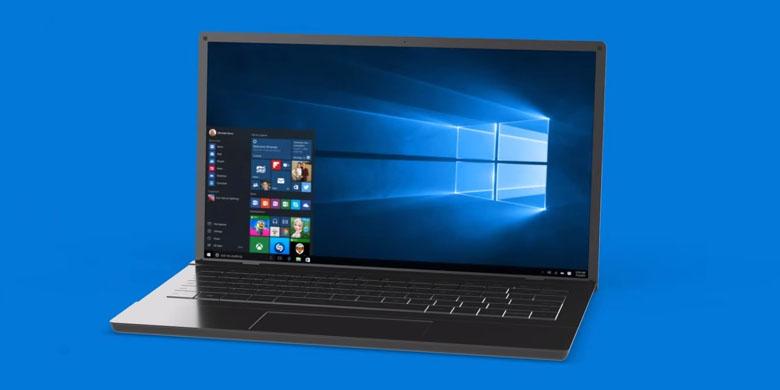
Walaupun kelihatan sederhana, tapi sangat penting.Komputer bisa menghabiskan waktu yang lama untuk sebuah proses booting apabila mempunyai service (Atribut) yang banyak. Untuk mengurangi proses tersebut ada beberapa cara berikut ini yang patut dicoba sobat Pusat Teknologi untuk mempercepat proses booting:
Tempatkan Prioritas Booting Yang Tepat
Komputer secara default akan menempatkan Floopy Disk kemudian CD/Drive sebagai urutan prioritas booting. Hal inilah yang menjadikan waktu booting menjadi lama karena komputer melakukan pencarian boot media terlebih dahulu. Agar waktu untuk proses booting semakin cepat sebaiknya sobat Pusat Teknologi mengubah setting prioritas boot dengan cara masuk ke dalam BIOS.
Pada saat menyalakan komputer, segera tekan DEL pada saat logi AMI muncul atau saat penghitungan memori. Pada pilihan First Boot Device, pilih hard disk tempat operasi sistem sobat Pusat Teknologi berada, sebagai contoh “Hard Disk W89HY589R”. Kemudian Exit dan Simpan. Langkah ini akan mempercepat proses booting karena langsung masuk ke tempat di mana OS tersebut disimpan.
Atur Pendeteksian HDD
Berikutnya langkah untuk mempercepat proses booting dengan cara mengurangi pendeteksian drive dalam komputer. Sobat Pusat Teknologi dapat melakukannya secara manual dan menentukan sendiri melalui settingan BIOS.
Nonaktifkan Komponen Yang Tidak Diperlukan
Perangkat yang dipasang terlalu banyak dalam komputer akan memperlama proses booting. Oleh karena itu, segera nonaktifkan komponen/perangkat yang tidak perlu terseebut. Untuk melakukannya sobat Pusat Teknologi Device Manager dan pilih Disable pada Drop Down Box Device Usage. Atau klik kanan My Computer, pilih Properties, lalu klil Hardware.
Hapus Screen Loading
Unutk mempercepat proses booting, bisa dilakukan dengan cara menghilangkan screen loading di komputer Sobat Pusat Teknologi. Caranya sangat mudah, tinggal masuk menu Run pada start menu, kemudian ketikan msconfig, lalu Ok. Centang pada opsi /NOGUIBOOT. Proses booting akan lebih cepat karena tidak menampilkan screen logo windows dan animasinya. Ini akan menghemat beberapa detik.
Kurangi Waktu Setelah Booting
Setelah melakukan proses booting, komputer akan melakukan pengenalan pada jaringan. Untuk mendisablekan jaringan ini bisa dilakukan dengan cara klik kanan My Computer dan pilih Manage. Lalu expand service and aplication. Lihat pada pilihan service cari workstation klik double. Pilih Disable pada Drop Down Box Star Up type.
Nonaktifkan Service
Banyak service secara otomatis maupun berjalan dalam start up menghabiskan waktu, selain juga memboroskan memori. Service-service yang tidak perlu sebaiknya dimatikan saja. Tapi berhati hatilah, ada beberapa service yang tidak boleh dimatikan. Baca fungsinya masing-masing pada sebelah kanan service tersebut sebelum menonaktifkan.
Karya yang dimuat ini adalah tanggungjawab penulis seperti tertera, tidak menjadi bagian tanggungjawab redaksi unbox.id.