Last updated on 23 Mei, 2026
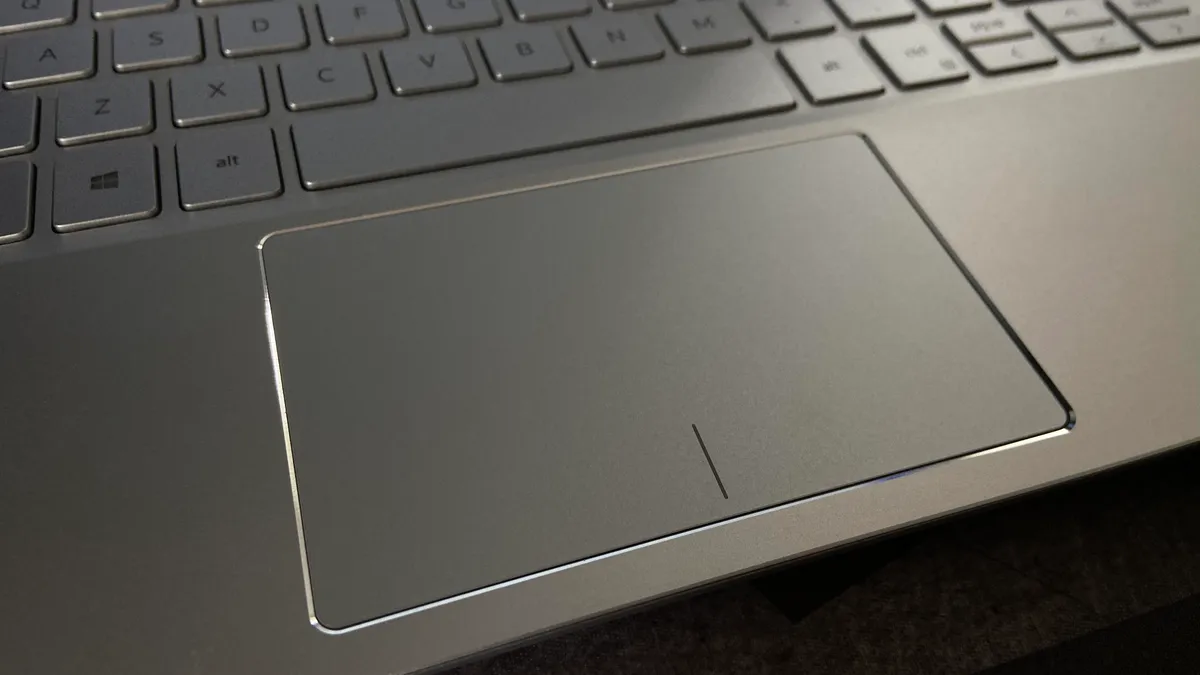
Unbox.id – Tentunya pengguna laptop sudah terlalu familiar dengan touchpad, salah satu komponen utama laptop, yang bekerja dengan cara menerima respon haptic dari jari tangan pengguna, ini merupakan bagian yang sangat penting sehingga keberadaannya sangat diperlukan saat menggunakan laptop. Beberapa orang mengganti touchpad dengan mouse, namun bagi sebagian orang hal ini sangat merepotkan, terutama yang menggunakan laptop dengan mobilitas tinggi. Selain itu, tidak semua orang sempat mencari trackpad untuk digunakan, karena dengan adanya touchpad, laptop yang tergeletak di pangkuan pun bisa langsung digunakan. Namun touchpad juga rawan masalah.
Mungkin Saja Tidak Sengaja Disable
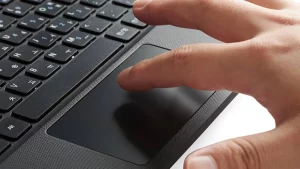
Ketidaksengajaan dalam men-disable touchpad laptop bisa menjadi salah satu hal yang mengakibatkan touchpad tidak berfungsi. (Sumber: Pinhome)
Di laptop biasanya ada tombol yang menonaktifkan touchpad. Tentunya pada setiap laptop, dimana dan bagaimana tombol ini diaktifkan bisa berbeda. Pada artikel kali ini kita menggunakan laptop, dimana tombol F7 juga berfungsi untuk mengaktifkan/menonaktifkan touchpad. Saat kami mengakses tombol F7, touchpad laptop ini dapat bekerja normal kembali.
Seperti yang kami sebutkan sebelumnya, lokasi tombol ini tidak selalu sama di semua produk yang dapat dikenakan, tetapi secara keseluruhan memiliki visual yang serupa, dengan ikon trackpad yang disentuh jari, lalu ikon lingkaran dengan garis diagonal.
Mungkin Anda tidak sengaja mengklik tombol ini, sehingga Anda tidak dapat menggunakan touchpad. Pertama, periksa apakah ini benar-benar terjadi sebelum membawa laptop Anda ke tempat servis.
Driver Touchpad Corrupt
Driver juga bisa menjadi salah satu penyebab kerusakan touchpad karena memberikan kontribusi yang signifikan pada setiap perangkat keras yang terdapat di laptop. Terkadang driver mungkin rusak atau tidak diperbarui yang menyebabkan touchpad tidak berfungsi.
Untuk memeriksa status dan pembaruan, Anda dapat mengakses Pengelola Perangkat dengan mengeklik kanan tombol Mulai Windows, lalu mengeklik “Pengelola Perangkat”. Selanjutnya, pilih “Mouse and other pointing devices” dan klik sub-kategorinya, lalu klik kanan dan pilih “Update driver software”.
Tunggu sekitar 5 menit hingga laptop diperbarui dan jangan dimatikan. Setelah pembaruan driver selesai, restart laptop Anda dan kemudian periksa apakah touchpad berfungsi dengan baik lagi. Jika Anda tidak memiliki koneksi internet, Anda dapat menggunakan CD atau DVD driver yang biasanya disertakan dalam paket pembelian.
Jelajahi CD dan temukan driver touchpad, lalu instal dan ikuti petunjuk selanjutnya. Seperti di atas, setelah penginstalan selesai, restart laptop Anda.
Baca juga: Ada Beberapa Cara Untuk Memindahkan File Dari Laptop Ke Ponsel
Hardware Touchpad Rusak
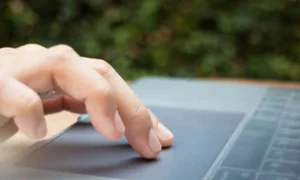
Perangkat touchpad memiliki kemungkinan rusak apabila tidak berfungsi. (Sumber: Parboaboa)
Kemungkinan terakhir adalah kegagalan perangkat keras pada touchpad. Kerusakan ini bisa disebabkan oleh hardware yang sudah usang atau terlalu sering overheat. Overheating sering kali disebabkan oleh kurangnya aliran udara yang masuk ke laptop sehingga menyebabkan hardware touchpad menjadi terlalu panas dan gagal berfungsi.
Anda dapat menyiasatinya dengan melepas sendiri touchpad laptop dan menggantinya dengan perangkat keras baru. Namun, kami tidak merekomendasikan cara ini jika Anda tidak terbiasa dengan komponen laptop. Jika ini masalah utamanya, Anda dapat mencari bantuan dari orang yang lebih berpengetahuan atau membawa laptop ke pusat layanan terdekat.
Cara Mengatasinya
Kedengarannya sepele, tapi nyatanya berdampak besar pada kelangsungan touchpad laptop Anda. Touchpad mengandalkan sensor motor di permukaannya. Jika permukaan touchpad kurang dibersihkan, kemungkinan besar ini adalah penyebab utama tidak berfungsinya touchpad Anda. Bersihkan touchpad laptop secara rutin, minimal setiap selesai digunakan.
Virus komputer sebenarnya yang paling berbahaya karena selain berisiko menginfeksi/merusak sistem file (yang dapat menyebabkan sistem crash, misalnya sistem tidak dapat dijalankan). Selain itu, virus pada komputer juga dapat menyebabkan sistem operasi gagal mengontrol perangkat keras, salah satunya touchpad.
Tindakan yang paling umum dilakukan untuk mengatasi kerusakan sistem operasi yang disebabkan oleh virus komputer adalah dengan memindai dengan perangkat lunak anti-virus, memilih perangkat lunak antivirus “berperingkat tertinggi”, misalnya AVG, Bitdefender, Avira, dll.
Sumber & Foto: Dari berbagai sumber